Общая функциональность
Добавление существующих объектов
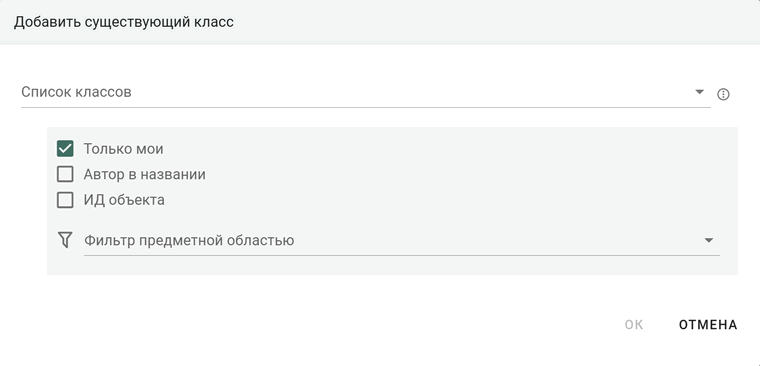
В данном разделе описаны функциональные возможности добавления существующих объектов (классов, отношений и пр.) в онтологию. Описание подготовлено на примере добавления класса. Добавление других объектов выполняется аналогично.
Находясь в форме добавления объекта, выполните следующие действия:
Информация
Для добавления существующих объектов можно использовать Расширенный поиск, кликнув по иконке и выбрав пункт "Расширенный поиск" (см. раздел Расширенный поиск).
- Установите параметры вывода для списка объектов:
- Только мои - в списке объектов будут выводиться только объекты, созданные текущим пользователем
- Автор в названии - в списке объектов, к наименованию объектов будут добавлены ФИО автора
- ИД объекта - в списке объектов, к наименованию объектов будут добавлены идентификаторы объектов
- Фильтр по предметной области - список объектов будет отфильтрован в соответствии с выбранными предметными областями
Информация
Панель параметров вывода для списка объектов можно скрывать и восстанавливать кликнув по иконке и выбрав пункт "Параметры".
- Кликните по полю "Список объектов" и начните вводить имя объекта
- выберите необходимые для добавления объекты
- Для очистки списка объектов используйте иконку .
- Для просмотра свойств выбранных объектов, щелкните по кнопке "Показать параметры выбранных объектов"
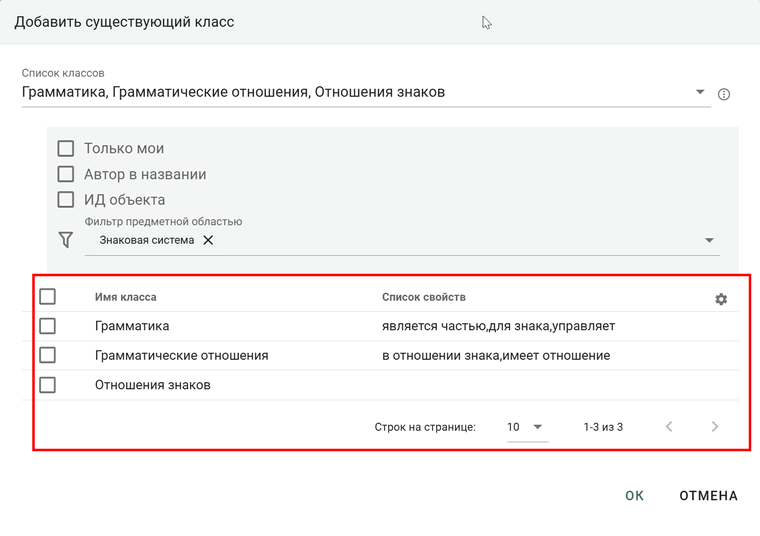
По умолчанию, некоторые свойства объектов будут выведены в колонке "Список свойств"
Выбор конкретных свойств объектов, для вывода в таблицу, осуществляется с помощью иконки "Список отображаемых свойств". Выберите необходимые свойства и нажмите на кнопку ОК
Для добавления объектов, отметьте соответствующие объекты в таблице и нажмите на кнопку ОК
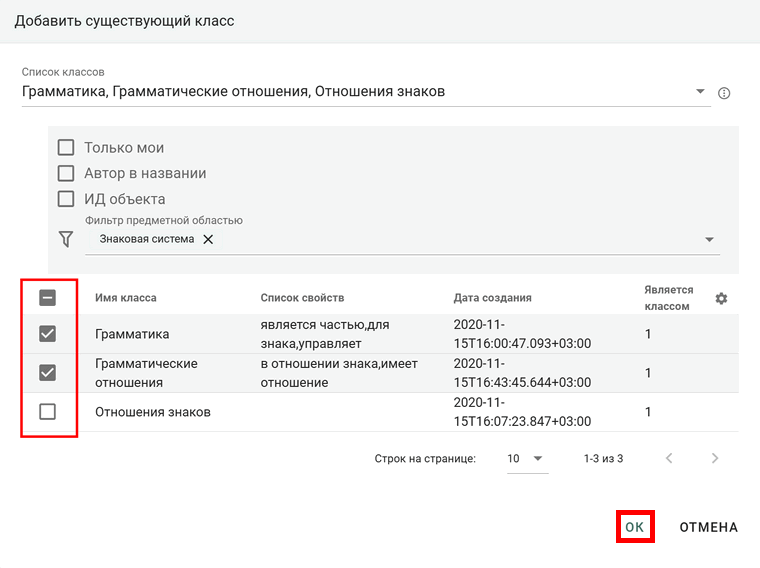
Выбранные объекты будут добавлены на онтологическую карту.
Установка параметров вывода для списка
- Установите параметры вывода для списка объектов:
- Только мои - в списке объектов будут выводиться только объекты, созданные текущим пользователем
- Автор в названии - в списке объектов, к наименованию объектов будут добавлены ФИО автора
- ИД объекта - в списке объектов, к наименованию объектов будут добавлены идентификаторы объектов
- Фильтр по предметной области - список объектов будет отфильтрован в соответствии с выбранными предметными областями
Информация
Панель параметров вывода для списка объектов можно скрывать и восстанавливать кликнув по иконке и выбрав пункт "Параметры".
Расширенный поиск
Для использования расширенного поиска, выполните следующие действия:
- Кликните по иконке и установите необходимые параметры поиска
- Введите поисковую фразу в поле "Найти..." и нажмите на кнопку "Найти"
- При необходимости:
- настройте отображение колонок, используя иконку "Настройка отображения колонок"
- включите перенос строк в таблице, используя иконку "Включить перенос строк в таблице"
- настройте иерархический фильтр, используя иконку "Настройка иерархических пользовательских фильтров"
- используйте пагинацию для навигации по страницам
- Выберите соответствующие объекты в таблице и нажмите на кнопку ОК